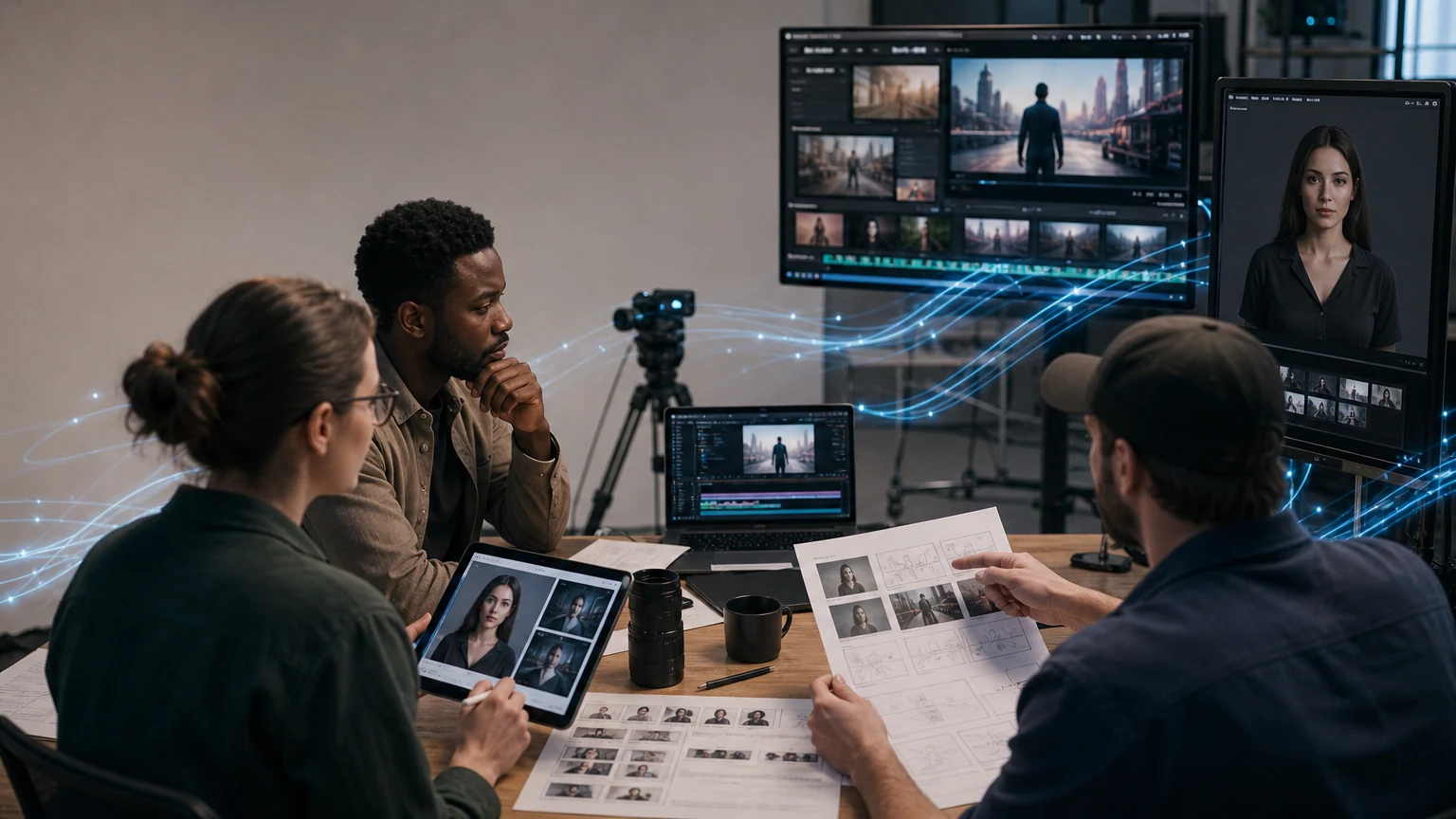
Google Vids 最近幾項更新,看起來都能幫影片製作省下步驟,開放狀態卻不相同。其中,Google 11 月 2 日公布的「上傳圖片建立自訂分身」,已在 11 月 3 日更新公告中註明暫停推送,恢復時間待公布。創作者目前不宜把它當成一定能使用的交件功能。
音軌抽取與影片速度調整則是另外兩則公告。這篇把三項放在同一個製作流程裡看,區分哪些能用來安排剪輯,哪些仍需要等候。
圖片建立分身:用途已公布,推送暫停
按原先介紹,使用者可從電腦、Drive 或 Photos 選取圖片,建立自訂分身,並在 Vids 內調整背景、光線等,存到專案裡重複使用。這有助維持同支影片中的角色外觀,但不能把「可重用」理解成任何肖像都能不經授權拿來製作。
官方目前把推送時程列為待定。已經排定課程或行銷影片的人,應保留真人出鏡、現有素材或其他合法可用的備案;方案出現在適用名單,也不代表帳號現在一定已收到這項功能。
聲音拆出來,才能跨鏡頭接旁白
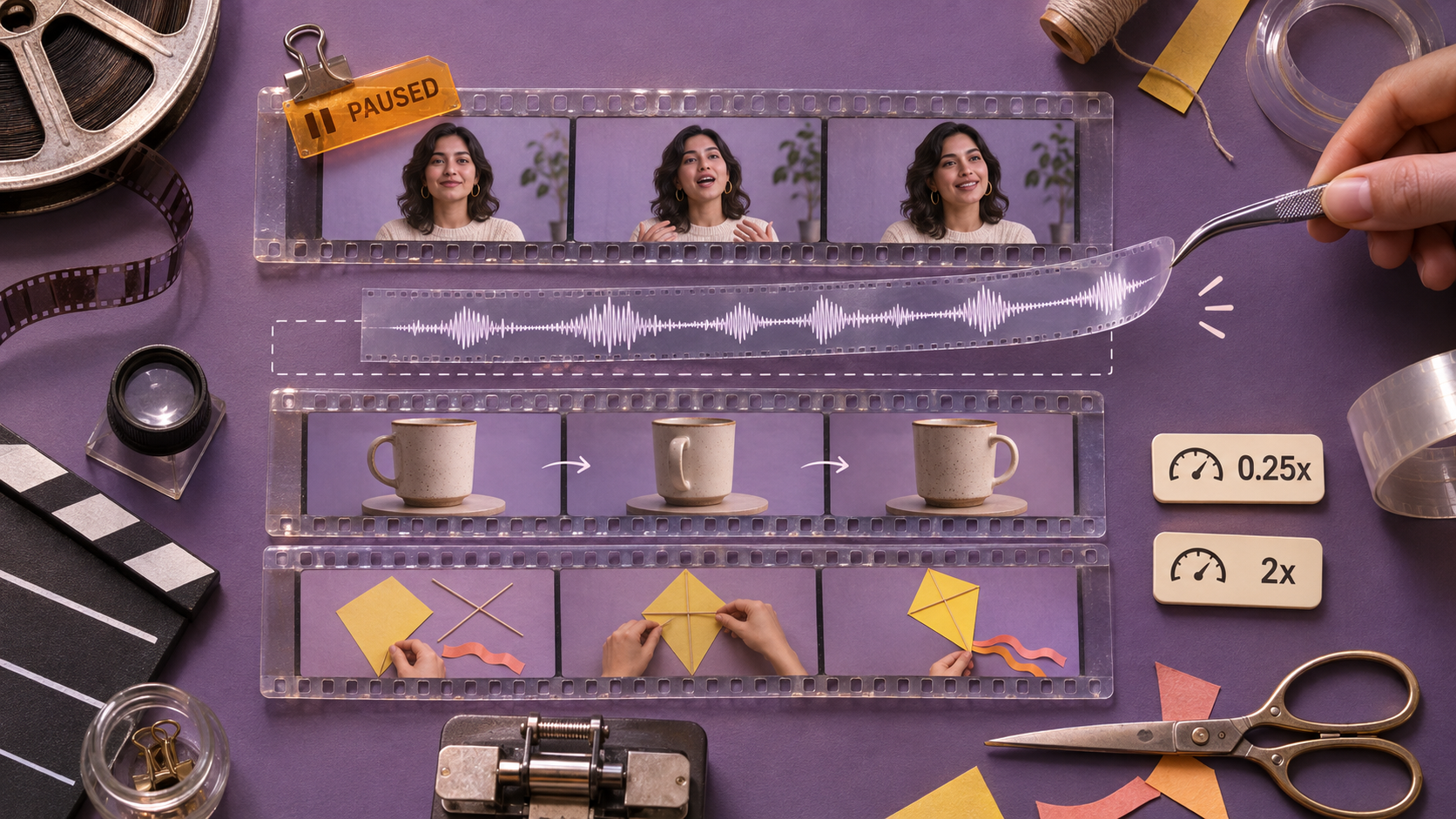
10 月公告的音軌抽取,會把影片中的聲音變成獨立片段,讓使用者分別裁切、移動或刪除,也能延伸到其他場景。過去若只想讓旁白接續下一個鏡頭,聲畫綁在一起容易增加調整步驟;現在可以分開安排。
這裡仍要分清「把影片的音軌抽出來」與「把旁白、音樂、所有背景聲各自分離」。官方介紹的是前者,不能據此宣稱具備完整音源分離或一鍵降噪。若原始音軌早已混音,後續處理能力要另行確認。
0.25 至 2 倍,調整的是單一片段
另一項更新可直接調整影片片段速度,從 0.25 倍慢動作到 2 倍加速。錄製操作示範時,可以讓等待畫面快一點,關鍵手勢慢一點;編輯部建議同時重看字幕與旁白的對位,避免畫面變速後,說明提早或落後。
音軌抽取及變速的官方適用範圍,都包含 Workspace 客戶、Workspace Individual 與個人 Google 帳號。這不表示 Vids 所有 AI 生成功能都免費開放。使用免費帳號時,應逐項確認功能,別把兩項基本剪輯能力與分身生成的方案資格混在一起。
實際製作可先完成素材與旁白,再處理跨鏡頭音軌及節奏;圖片分身則等官方恢復推送、帳號確實可用後再納入正式流程。