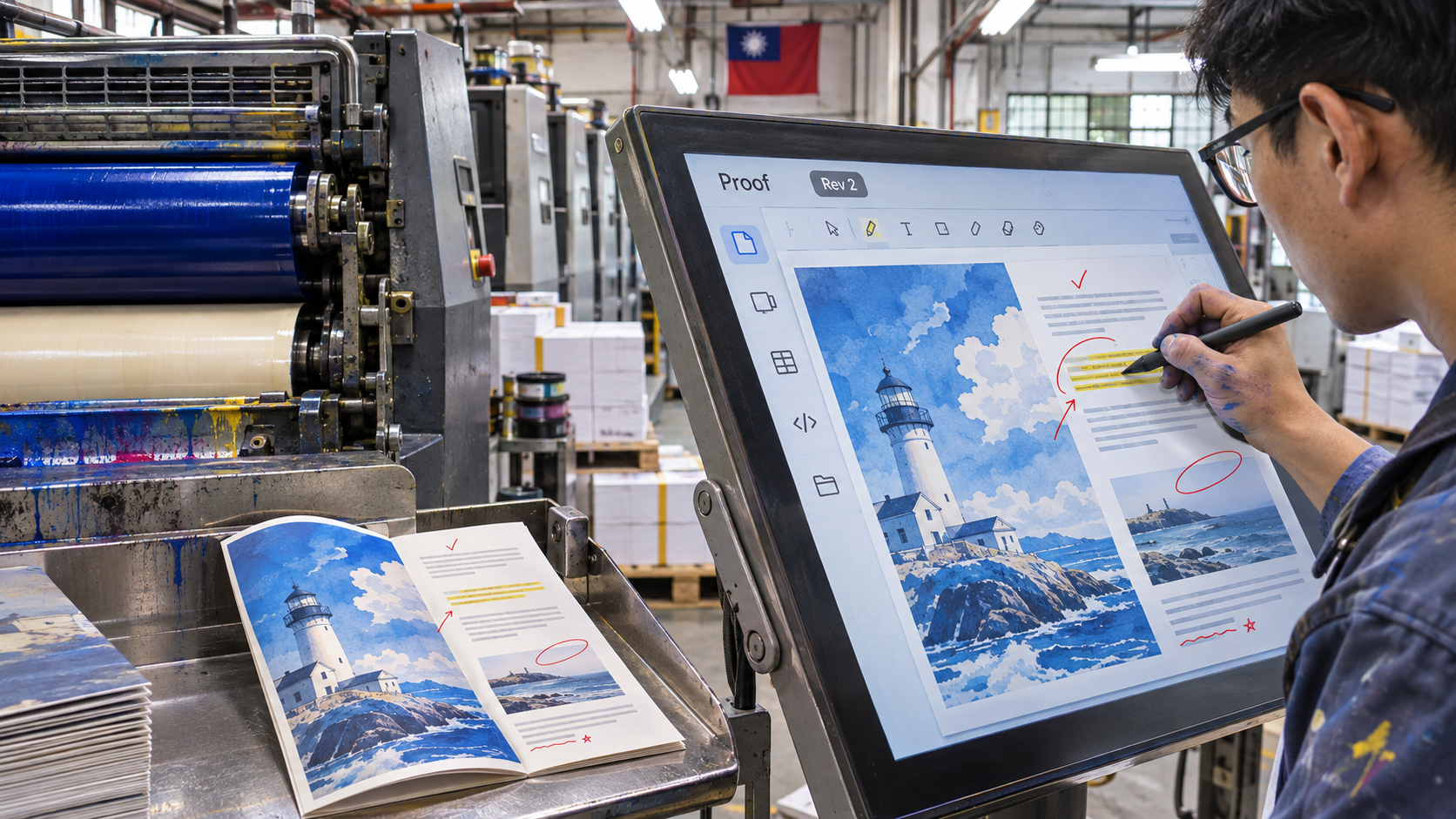
Google 10 月 29 日宣布,Gemini 可在對話中建立、預覽及編輯 PDF、簡報、試算表、文件與程式碼等檔案。使用者能直接修改內容,也能選取一段文字或畫面,再請 Gemini 協助調整。對需要來回校稿的人而言,提問與改稿因而可以在同一處進行。
官方公告也區分了使用範圍:PDF 支援網頁版與行動版,其餘列出的檔案類型目前在網頁版提供。這項更新向 Gemini 應用程式支援地區的所有使用者與語言開放;實際操作仍以帳號中出現的功能為準。
修改能接在對話後面,交付仍需要版本
這項功能值得觀察的地方,是使用者指出問題之後,能接著處理眼前的檔案。過去常見的流程是把 AI 建議複製回文件,再比對是否改對位置;現在部分修改可以直接接在預覽畫面後面。
不過,工作成果通常還會經過主管、客戶或印刷廠。以活動手冊為例,編輯部建議把「改短介紹」、「調整頁面內容」與「確認正式印製版本」分成不同步驟。前兩項可用對話加快往返,最後仍要留下清楚的檔名、修改日期與核准版本,讓接手的人知道哪份可以使用。
Google 的公告沒有保證任意檔案都能完整保留原排版,也沒有把這次更新描述為所有專業排版軟體的替代品。遇到指定字型、出血尺寸、公式或複雜圖層,應以交付端要求的格式檢查成果。
先挑一種常改的檔案試用
一般工作者可以先從每週都會修訂的檔案開始,例如報價說明、教育訓練講義或活動簡報。給 Gemini 的指令應指出修改位置、要保留的內容及目標讀者,避免一次要求它重新整理整份文件,卻沒有交代哪些資訊不能變。
團隊導入時,也可以保留原檔,讓同事比較一個完整改稿流程:提出意見、修改、匯出,以及在收件端開啟。這些步驟順不順,會比單看第一份生成檔案更接近實際效益。至於含個資或未公開內容的資料,仍應依公司的工具與資料使用規則處理。
Gemini 把檔案編修帶到聊天介面,縮短了「看到問題」與「動手修改」之間的距離。接下來值得建立的習慣,是每次交付都能辨識版本,並讓下一位使用者順利接手。