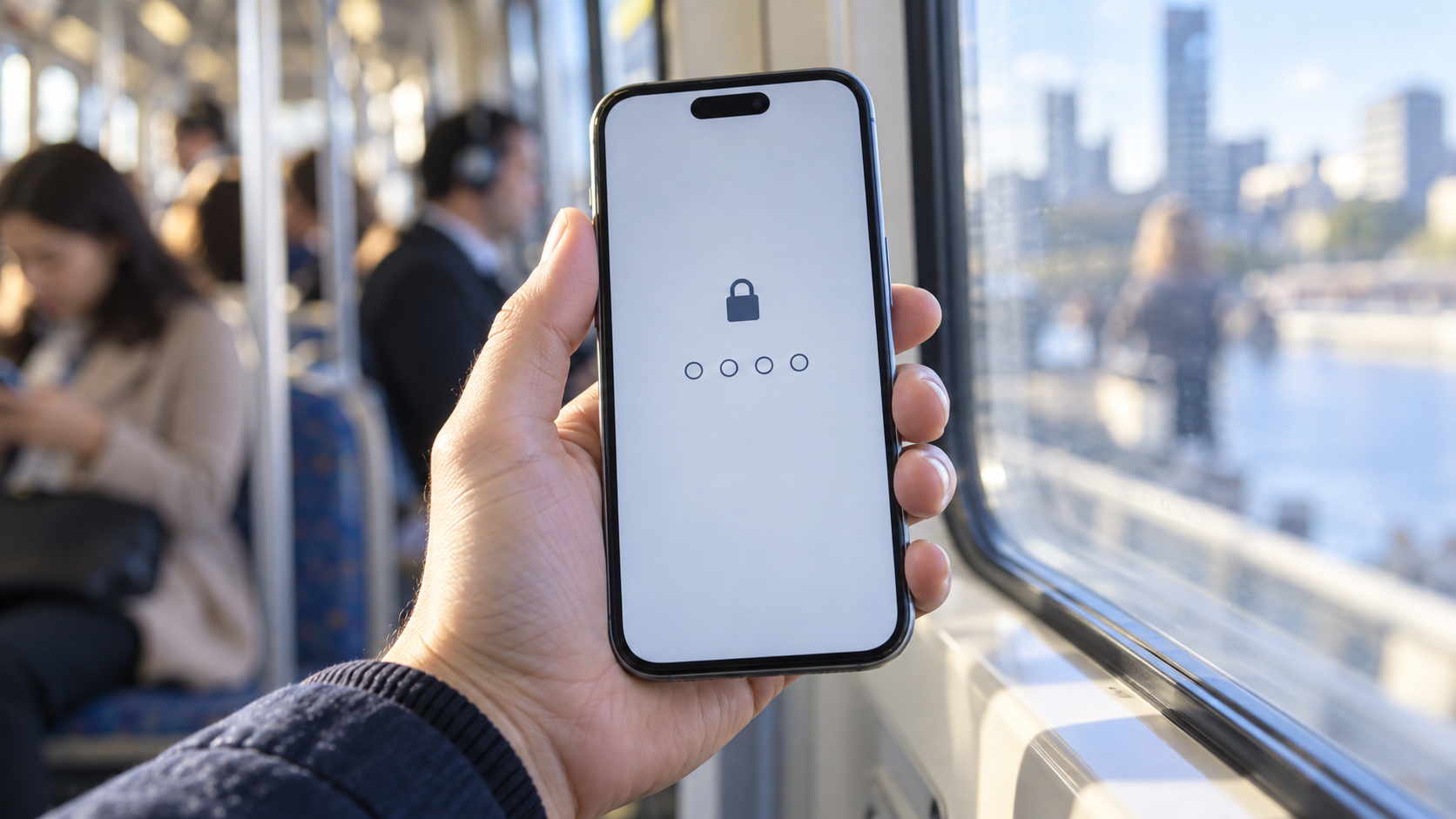
把手機借給家人、在共用電腦展示資料時,有些 ChatGPT 對話不想出現在旁邊。OpenAI 新增 Locked chats「鎖定對話」,讓符合資格的雲端聊天多一道開啟門檻。
這項功能正在逐步推出,支援範圍涵蓋個人與多種工作方案,但帳戶不一定同時看得到。它保護的是介面上的存取,沒有自動改變模型訓練、資料保存或公司工作區的政策。
鎖定後,對話會去哪裡?
依官方說明,使用者設定四位數帳戶 PIN 後,可以鎖住符合資格的聊天。這些對話會從一般側欄、搜尋與常見預覽入口隱藏,再從指定的 Locked chats 入口開啟。
支援的行動裝置也可使用 Face ID、Touch ID 或裝置解鎖方式。實際選項取決於裝置和帳戶開放狀態;不能因為別人的畫面有這顆按鈕,就認定自己的 App 一定已經開放。
目前這套說明針對 ChatGPT 雲端聊天,不應套用到 Codex、本機 Work 或 Healthcare 等不同產品環境。
「鎖住」與「不拿去訓練」是兩個設定
如果目的是避免旁人順手看到內容,鎖定對話很直接。但若關心新對話是否被用於改善模型,應另外查看 Data controls 的設定。把聊天鎖起來,不會自動關閉相關資料使用選項。
舊的分享連結也不能忽略。官方說明指出,鎖定對話不會自動撤回既有分享;需要另外管理或刪除分享連結。過去已保存的記憶,同樣不會因為原始聊天被鎖住就自動清除。
這些差異對工作資料尤其重要。例如你曾把一段討論分享給外部合作夥伴,後來在自己的帳戶加鎖,不等於對方手上的分享入口已經失效。
忘記 PIN,重設前要先看清楚
這是最容易被忽略的一點:依官方規則,重設忘記的 PIN,會永久刪除受該 PIN 保護的鎖定聊天及僅由它保護的檔案。這和知道原 PIN、正常更換 PIN 的情境不同。
因此,不要把鎖定區當作唯一的工作資料備份。需要保存的正式文件,應放回原本有權限與備份管理的文件系統;聊天只是討論過程的一部分。
若操作畫面顯示重設警告,請讀完再確認。不要因為急著打開一段聊天,就把「重新設定」當成一般忘記密碼的無損救援。
哪些情境適合用?
私人規劃、尚未整理完成的想法,或不希望在螢幕分享時出現的工作討論,都可能適合加鎖。涉及公司機密的內容,則還要先符合公司的資料規範,不能只靠一個 PIN 決定可不可以上傳。
可以先挑一段不含重要資料的聊天試用,確認如何鎖定、從哪裡開啟,以及手機與電腦顯示有何差異。再順便檢查舊分享連結與資料控制設定,就能把這次隱私功能用在正確的位置。
今天先整理一個最常使用的帳戶:哪些聊天需要隱藏、哪些分享應撤回、哪些內容根本不該放進來。這份分類,比把所有聊天一口氣鎖住更容易管理。
常見問題
免費版也能鎖定對話嗎?
官方列出的逐步推出範圍包含免費方案,但仍以帳戶是否已出現功能為準。
鎖定後,內容就不會用來訓練嗎?
不是。模型訓練由另外的資料控制設定和適用工作區政策管理。